
Задумывались ли вы, почему ваш ноутбук стал работать медленнее и громче? Чаще всего, причина кроется в пыли, которая накапливается внутри и мешает нормальному охлаждению. По статистике, около 80% проблем с перегревом ноутбука связаны именно с пылью. Чистка ноутбука – это важная процедура, которая поможет продлить срок его службы и сохранить высокую производительность. Давайте разберемся, как правильно это сделать.
Почему ноутбук перегревается: Причины накопления пыли, влияние на систему охлаждения
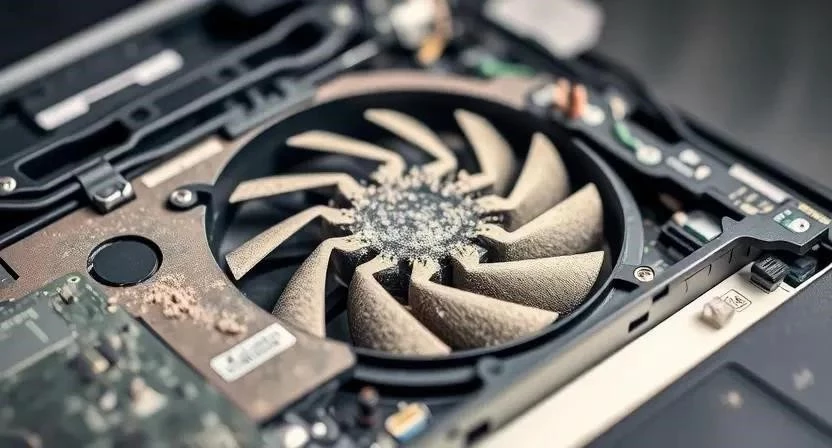
Основная причина перегрева ноутбука – это накопление пыли в системе охлаждения. Пыль забивает радиаторы и вентиляторы, блокируя отвод тепла. Это особенно заметно в летнюю жару, когда к перегреву процессора добавляется и повышенная температура окружающей среды. Пыль накапливается внутри ноутбука, забивая радиаторы и вентиляционные отверстия, препятствуя нормальной циркуляции воздуха. Со временем пыль образует плотный слой, значительно ухудшающий эффективность охлаждения.
Когда чистить ноутбук: Признаки загрязнения, периодичность профилактической чистки
Как понять, что ноутбуку пора на чистку? Первый признак – это шумная работа кулера. Вы можете также визуально заметить пыль в вентиляционных отверстиях. Если ноутбук стал сильно нагреваться, самопроизвольно выключаться или перезагружаться во время работы, это тоже сигнал к немедленной чистке. Рекомендуется проводить профилактическую чистку ноутбука каждые 6-12 месяцев, в зависимости от условий эксплуатации. Если вы живете в пыльном помещении или часто берете ноутбук с собой на улицу, чистить его нужно чаще.
Необходимые инструменты и материалы: Список инструментов, меры предосторожности
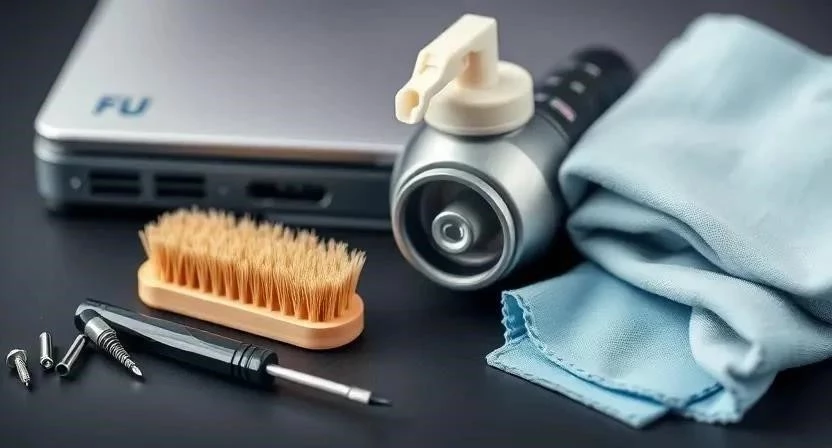
Для чистки ноутбука вам понадобятся следующие инструменты и материалы:
- Отвертки (набор с различными насадками)
- Кисти (мягкие, разных размеров)
- Сжатый воздух (баллончик)
- Салфетки из микрофибры
- Антистатический браслет (желательно)
- Пылесос с насадкой-щеткой (необязательно, но может быть полезен)
- Термопаста (если планируете менять)
- Пластиковые лопатки или медиаторы (для разборки корпуса)
- Емкость для винтов (чтобы не потерять)
Важно! Перед началом работы обязательно отключите ноутбук от сети и извлеките аккумулятор (если это возможно). Работайте в хорошо проветриваемом помещении. Будьте аккуратны при разборке ноутбука, чтобы не повредить хрупкие детали. Используйте антистатический браслет, чтобы избежать повреждения электроники статическим электричеством. Не смешивайте различные чистящие средства.
Подготовка к чистке: Отключение питания, извлечение аккумулятора, подготовка рабочего места
Прежде чем приступить к чистке, необходимо правильно подготовиться. В первую очередь, полностью выключите ноутбук и отключите его от сети. Если возможно, извлеките аккумулятор. Подготовьте рабочее место: освободите достаточно пространства, чтобы было удобно работать. Разложите инструменты и материалы под рукой. Застелите рабочую поверхность, чтобы не поцарапать корпус ноутбука. Сделайте фотографии процесса разборки, чтобы потом было легче собрать ноутбук обратно.
Пошаговая инструкция по чистке: Разборка ноутбука, чистка системы охлаждения, удаление пыли с материнской платы, чистка клавиатуры, сборка ноутбука
Теперь переходим к самой чистке. Помните, что процесс разборки может отличаться в зависимости от модели ноутбука. Поэтому, если вы не уверены в своих силах, лучше обратиться к специалисту.
- Разборка ноутбука (если необходимо): Аккуратно открутите винты, крепящие нижнюю крышку ноутбука. Используйте пластиковые лопатки или медиаторы, чтобы отделить крышку от корпуса.
- Чистка системы охлаждения (вентилятор, радиатор): Снимите вентилятор и радиатор. Удалите пыль с помощью сжатого воздуха и кисти. Если термопаста высохла, аккуратно удалите ее и нанесите новый слой.
- Удаление пыли с материнской платы: Аккуратно удалите пыль с материнской платы с помощью сжатого воздуха и кисти. Не используйте пылесос, так как он может создать статическое электричество.
- Чистка клавиатуры: Переверните ноутбук и аккуратно постучите по задней крышке, чтобы удалить крошки и пыль из-под клавиш. Протрите клавиши салфеткой из микрофибры, смоченной в небольшом количестве изопропилового спирта.
- Сборка ноутбука: Соберите ноутбук в обратном порядке. Убедитесь, что все винты закручены на свои места.
Я помню, как однажды чистил ноутбук другу. Он жаловался на постоянный перегрев, и я решил помочь. Разборка заняла у меня около часа, но зато я смог тщательно очистить систему охлаждения. После сборки ноутбук заработал как новый! Еще один случай был, когда я случайно повредил один из шлейфов при разборке. К счастью, я смог его восстановить, но это был ценный урок – нужно быть предельно аккуратным.
Безопасные средства для чистки: Что можно и нельзя использовать, альтернативные варианты
Для чистки ноутбука можно использовать следующие средства:
- Сжатый воздух
- Салфетки из микрофибры
- Изопропиловый спирт (для очистки клавиатуры и корпуса)
- Специальные чистящие средства для электроники
Нельзя использовать: воду, агрессивные химические вещества, абразивные материалы. В качестве альтернативы сжатому воздуху можно использовать пылесос с насадкой-щеткой, но будьте осторожны, чтобы не создать статическое электричество. Я предпочитаю использовать сжатый воздух, так как он более безопасен и эффективен.
Советы по профилактике загрязнения: Как уменьшить количество пыли, использование чехлов, правильное хранение
Чтобы ноутбук дольше оставался чистым, следуйте этим советам:
- Регулярно протирайте корпус ноутбука салфеткой из микрофибры.
- Не ешьте и не пейте рядом с ноутбуком.
- Используйте чехол для ноутбука, когда не используете его.
- Храните ноутбук в сухом и чистом месте.
- Не ставьте ноутбук на мягкие поверхности, такие как ковры или диваны, так как они собирают пыль.
- Регулярно проветривайте помещение, в котором находится ноутбук.
- Используйте антистатические коврики для рабочего стола.
Однажды я заметил, что мой ноутбук стал быстро загрязняться, когда я начал работать в новой квартире, где проводился ремонт. Пыль была повсюду! Я начал регулярно протирать ноутбук и использовать чехол, и это помогло решить проблему.
Частые ошибки при чистке ноутбука: Чего следует избегать, последствия неправильной чистки
При чистке ноутбука важно избегать следующих ошибок:
- Использование воды или агрессивных химических веществ.
- Применение чрезмерной силы при разборке.
- Неправильное обращение с термопастой.
- Создание статического электричества.
- Неполная сборка ноутбука.
- Игнорирование мер предосторожности.
- Неправильная чистка системы охлаждения.
Неправильная чистка может привести к повреждению компонентов ноутбука, потере гарантии и даже к его поломке. Поэтому, если вы не уверены в своих силах, лучше обратиться к специалисту.
FAQ: Ответы на популярные вопросы о чистке ноутбука
Вопрос: Как часто нужно чистить ноутбук?
Ответ: Рекомендуется проводить профилактическую чистку ноутбука каждые 6-12 месяцев, в зависимости от условий эксплуатации.
Вопрос: Можно ли использовать пылесос для чистки ноутбука?
Ответ: Да, но будьте осторожны, чтобы не создать статическое электричество. Используйте пылесос с насадкой-щеткой и установите минимальную мощность всасывания.
Вопрос: Что делать, если я повредил шлейф при разборке ноутбука?
Ответ: Если вы повредили шлейф, обратитесь к специалисту для его замены.
Вопрос: Как правильно наносить термопасту?
Ответ: Нанесите небольшое количество термопасты (размером с рисовое зерно) на процессор и равномерно распределите ее по поверхности.
Вопрос: Что делать, если ноутбук все равно перегревается после чистки?
Ответ: Возможно, проблема не в пыли, а в неисправности системы охлаждения или в высохшей термопасте. Обратитесь к специалисту для диагностики и ремонта.
Вопрос: Безопасно ли использовать сжатый воздух?
Ответ: Да, если использовать его правильно. Держите баллончик вертикально и не направляйте струю воздуха на хрупкие детали.
Вопрос: Как понять, что чистка ноутбука выполнена правильно?
Ответ: Если ноутбук работает тише, не перегревается и показывает стабильную производительность, значит, чистка выполнена успешно.
Я надеюсь, что эта инструкция поможет вам почистить ноутбук и продлить его срок службы. Помните, что профилактика – это лучший способ избежать проблем. Удачи!