Как часто вы задумывались о том, насколько важен правильный уход за техникой в образовательном центре? От исправности компьютеров, проекторов и другого оборудования напрямую зависит качество обучения. По статистике, около 30% поломок техники в образовательных учреждениях происходит из-за недостаточного ухода. Обеспечение надежной работы техники – это ключевой аспект эффективного образовательного процесса.
Виды техники в образовательном центре
В современном образовательном центре используется широкий спектр техники. Компьютеры необходимы для выполнения учебных заданий и доступа к информации. Проекторы и интерактивные доски делают уроки более наглядными и интересными. Оргтехника, такая как принтеры и сканеры, обеспечивает печать и обработку документов. Серверы и сетевое оборудование поддерживают работу всей информационной системы. Кроме того, в центре могут использоваться специализированные устройства, например, лабораторное оборудование или музыкальные инструменты.
Регламент технического обслуживания
Разработка четкого регламента технического обслуживания – залог долгой и бесперебойной работы всей техники. График обслуживания должен учитывать особенности каждого устройства и интенсивность его использования. Периодичность проверок варьируется от еженедельной чистки компьютеров до ежеквартальной диагностики серверов. Ответственные лица должны быть четко определены и обладать необходимыми знаниями и навыками. Важно вести журнал учета выполненных работ и зафиксированных неисправностей.
Пошаговая инструкция по уходу за компьютерами
- Чистка от пыли: Регулярно, не реже одного раза в неделю, очищайте системные блоки и периферийные устройства от пыли с помощью пылесоса или баллончика со сжатым воздухом.
- Обновление программного обеспечения: Устанавливайте последние обновления операционной системы и программного обеспечения для защиты от вирусов и повышения производительности.
- Проверка на вирусы: Ежедневно проверяйте компьютеры на наличие вирусов с помощью антивирусного программного обеспечения.
- Уход за периферией: Регулярно очищайте клавиатуру, мышь и монитор от загрязнений.
- Дефрагментация жесткого диска: Периодически дефрагментируйте жесткий диск для повышения скорости работы компьютера.
- Резервное копирование данных: Регулярно создавайте резервные копии важных данных на внешний носитель или в облачное хранилище.
- Проверка кабельных соединений: Убедитесь, что все кабели надежно подключены.
Я помню, как однажды из-за скопления пыли в системном блоке компьютер начал перегреваться и самопроизвольно выключаться. После тщательной чистки проблема была решена. Важно не пренебрегать регулярной чисткой!
Уход за проекторами и интерактивными досками
Проекторы и интерактивные доски требуют особого внимания. Регулярно протирайте линзы проектора мягкой тканью, чтобы обеспечить четкое изображение. Проверяйте надежность креплений, чтобы избежать падения оборудования. Своевременно заменяйте лампы проектора, чтобы поддерживать яркость изображения. Калибровка интерактивной доски необходима для точной работы сенсорного экрана.
Однажды, во время важного урока, проектор перестал включаться. Оказалось, что перегорела лампа. К счастью, у нас был запасной, и урок удалось продолжить без задержек. Всегда имейте запасные лампы!
Обслуживание оргтехники
Оргтехника, такая как принтеры и сканеры, также нуждается в регулярном обслуживании. Регулярно чистите принтер от остатков тонера и бумаги. Своевременно заменяйте картриджи, чтобы обеспечить качественную печать. Профилактика замятий бумаги включает в себя проверку качества бумаги и очистку механизма подачи бумаги.
Уход за серверами и сетевым оборудованием
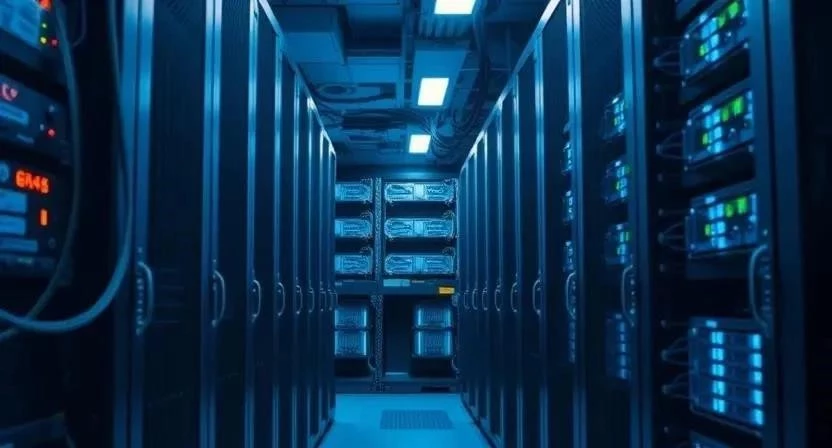
Серверы и сетевое оборудование – это основа информационной системы образовательного центра. Контролируйте температуру в серверной комнате, чтобы избежать перегрева оборудования. Проверяйте надежность питания и используйте источники бесперебойного питания. Регулярно обновляйте программное обеспечение и выполняйте резервное копирование данных.
Однажды, из-за перегрева сервера, произошел сбой в работе всей сети. После установки дополнительной системы охлаждения проблема была решена. Контроль температуры – это критически важно!
Типичные поломки и способы их устранения
Неисправности техники могут быть разными. Диагностика проблем – первый шаг к их устранению. В некоторых случаях можно попытаться самостоятельно устранить неисправность, например, заменить перегоревший предохранитель или переустановить драйвер. Однако, в сложных случаях лучше обратиться к специалисту.
Советы по безопасности
Безопасность – превыше всего. Защитите технику от вирусов с помощью антивирусного программного обеспечения. Предотвращайте перегрев оборудования, обеспечивая достаточную вентиляцию. Защитите технику от физических повреждений, например, от ударов и падений.
Ответственность за технику
Назначьте ответственных лиц за каждое устройство. Разработайте правила пользования техникой и проведите инструктажи для сотрудников и учащихся. Регулярно проверяйте соблюдение правил и проводите профилактические работы.
FAQ
Вопрос: Как часто нужно чистить компьютеры от пыли?
Ответ: Рекомендуется чистить компьютеры от пыли не реже одного раза в неделю.
Вопрос: Что делать, если принтер не печатает?
Ответ: Проверьте наличие бумаги, уровень тонера и подключение принтера к компьютеру.
Вопрос: Как защитить технику от вирусов?
Ответ: Установите антивирусное программное обеспечение и регулярно обновляйте его.
Таблица 1: График технического обслуживания
| Оборудование | Периодичность | Вид работ | Ответственный |
|---|---|---|---|
| Компьютеры | Еженедельно | Чистка от пыли | Системный администратор |
| Проекторы | Ежемесячно | Чистка линз, проверка креплений | Лаборант |
| Принтеры | Ежемесячно | Чистка, замена картриджей | Секретарь |
| Серверы | Ежеквартально | Проверка температуры, обновление ПО | Системный администратор |
Таблица 2: Список необходимого оборудования для ухода
| Оборудование | Назначение | Количество |
|---|---|---|
| Пылесос | Чистка от пыли | 1 |
| Баллончик со сжатым воздухом | Чистка труднодоступных мест | 2 |
| Антивирусное ПО | Защита от вирусов | Лицензии на все компьютеры |
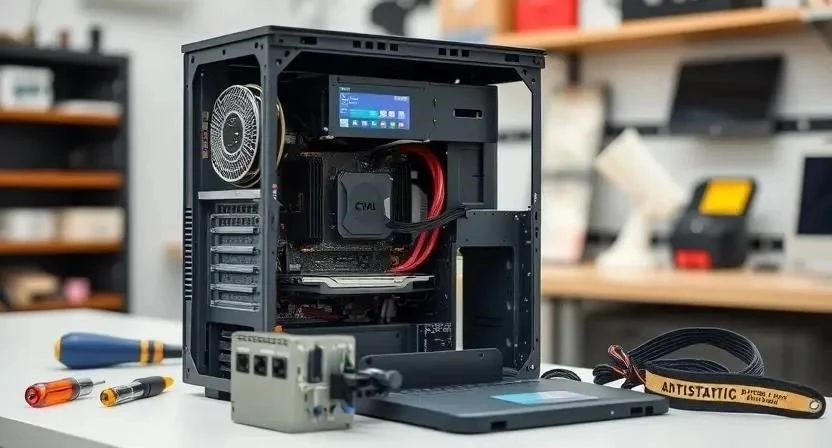
| Набор отверток | Ремонт и обслуживание | 1 |
Таблица 3: Перечень типичных поломок и способов их устранения
| Поломка | Причина | Способ устранения |
|---|---|---|
| Компьютер не включается | Неисправный блок питания | Замена блока питания |
| Принтер не печатает | Закончился тонер | Замена картриджа |
| Нет изображения на проекторе | Перегорела лампа | Замена лампы |
| Медленная работа компьютера | Загружен жесткий диск | Дефрагментация жесткого диска |