
Задумывались ли вы когда-нибудь, насколько сильно пыль влияет на работу вашего компьютера? Многие недооценивают эту проблему, а зря. Пыль – это не просто неприятный налет, это серьезная угроза для стабильной работы и долговечности вашей техники. По статистике, около 80% поломок компьютеров связаны с перегревом, а основная причина перегрева – скопление пыли. Чистка компьютера – это не просто поддержание чистоты, это забота о его производительности и надежности.
Что нужно знать: Типы пыли, влияние на компоненты, меры предосторожности
Пыль, оседающая внутри компьютера, разнообразна по своему составу. Это могут быть частицы ткани, шерсти животных, кожные чешуйки, а также пыльца растений и даже микроскопические насекомые. Особенно опасна металлическая пыль, которая обладает высокой электропроводностью и может стать причиной короткого замыкания. Пыль ухудшает теплоотвод от компонентов, что приводит к их перегреву и, как следствие, к снижению производительности и сокращению срока службы. Перегрев может вызвать нестабильную работу, зависания и даже выход из строя процессора, видеокарты или материнской платы. Поэтому важно соблюдать меры предосторожности: работайте в хорошо проветриваемом помещении, используйте антистатический браслет и избегайте контакта металлических предметов с внутренними компонентами.
Необходимые инструменты и средства
Для эффективной и безопасной чистки компьютера вам понадобится следующий набор инструментов и средств:
- Сжатый воздух в баллончике: Идеален для удаления пыли из труднодоступных мест.
- Мягкая кисточка: Для аккуратной очистки компонентов от пыли.
- Антистатический браслет: Обязателен для защиты от статического электричества.
- Отвертка: Для разборки корпуса и доступа к внутренним компонентам.
- Пылесос с насадкой-щеткой: Для удаления большого количества пыли (использовать с осторожностью!).
- Изопропиловый спирт: Для очистки загрязненных поверхностей (не использовать на пластике!).
- Микрофибра: Для протирки поверхностей после очистки.
- Термопаста: Может понадобиться для повторного нанесения на процессор и видеокарту после их очистки.
Я всегда предпочитаю использовать сжатый воздух, так как он позволяет добраться до самых труднодоступных мест. Однажды я попытался почистить кулер пылесосом, и это чуть не закончилось плачевно – я случайно повредил лопасти вентилятора. С тех пор я использую только сжатый воздух и кисточку.
Подготовка к чистке
Прежде чем приступить к чистке, необходимо правильно подготовиться. Первое и самое важное – полностью отключите компьютер от сети электропитания. Затем наденьте антистатический браслет и закрепите его на заземленном предмете, например, на батарее отопления. Организуйте рабочее место: освободите достаточно пространства, чтобы удобно разместить все инструменты и компоненты компьютера. Снимите боковую крышку корпуса, предварительно открутив винты. Сфотографируйте расположение кабелей и компонентов, чтобы потом было легче собрать все обратно.
Пошаговая инструкция по чистке системного блока
- Отключите компьютер от сети и наденьте антистатический браслет.
- Снимите боковую крышку корпуса.
- Аккуратно отсоедините все кабели от компонентов.
- Извлеките блок питания, видеокарту, оперативную память и другие компоненты.
- Используйте сжатый воздух и кисточку для удаления пыли с каждого компонента.
- Очистите радиаторы и вентиляторы кулеров.
- Протрите материнскую плату и корпус микрофиброй.
- При необходимости замените термопасту на процессоре и видеокарте.
- Установите все компоненты обратно в корпус.
- Подключите все кабели.
- Закройте боковую крышку корпуса.
- Включите компьютер и проверьте его работу.
Я помню, как однажды, пытаясь почистить компьютер, я забыл отсоединить кабель питания от материнской платы. К счастью, ничего страшного не произошло, но я получил хороший урок – всегда нужно быть внимательным и соблюдать все меры предосторожности. После чистки я всегда проверяю температуру процессора и видеокарты, чтобы убедиться, что система работает стабильно.
Чистка кулера и вентиляторов
Кулеры и вентиляторы – это настоящие пылесборники. Пыль, скапливающаяся на лопастях, снижает их эффективность и приводит к перегреву компонентов. Для очистки кулера и вентиляторов используйте сжатый воздух и кисточку. Если вентилятор сильно загрязнен, его можно аккуратно снять и промыть в теплой воде с мылом. Перед установкой обратно убедитесь, что вентилятор полностью высох. При необходимости смажьте подшипники вентилятора специальной смазкой для подшипников. Это продлит срок его службы и обеспечит тихую работу.
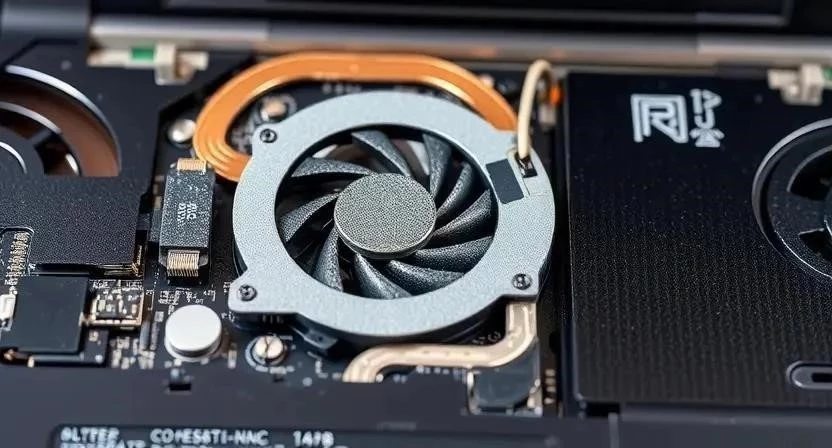
Чистка видеокарты
Видеокарта – один из самых важных и дорогих компонентов компьютера. Ее чистка требует особой осторожности. Перед чисткой обязательно отключите видеокарту от блока питания и отсоедините все кабели. Используйте сжатый воздух и кисточку для удаления пыли с радиатора и вентиляторов. Не пытайтесь разбирать видеокарту, если у вас нет опыта. Это может привести к ее повреждению. После чистки убедитесь, что все кабели надежно подключены.
Чистка блока питания
Блок питания – это источник питания для всех компонентов компьютера. Его чистка также требует осторожности. Перед чисткой обязательно отключите блок питания от сети и отсоедините все кабели. Используйте сжатый воздух и кисточку для удаления пыли с вентилятора и внутренних компонентов. Не пытайтесь разбирать блок питания, если у вас нет опыта. Это может привести к поражению электрическим током. После чистки убедитесь, что все кабели надежно подключены.
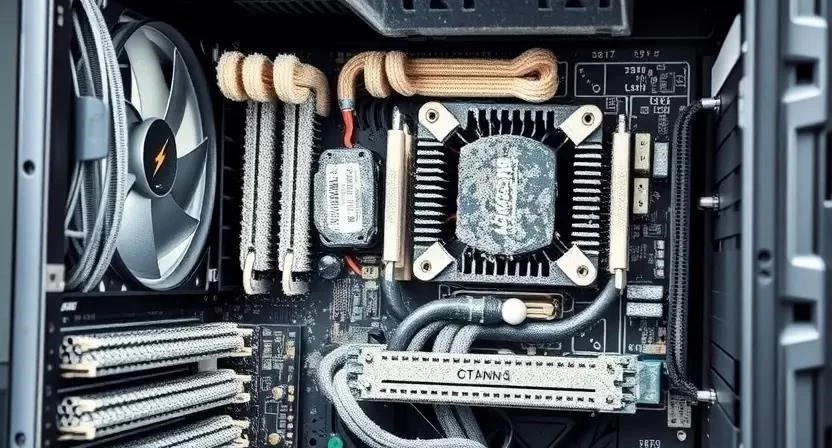
Чистка ноутбука
Чистка ноутбука отличается от чистки системного блока. В ноутбуке все компоненты расположены очень близко друг к другу, поэтому чистка требует особой аккуратности. Перед чисткой отключите ноутбук от сети и извлеките аккумулятор. Снимите нижнюю крышку ноутбука, предварительно открутив винты. Используйте сжатый воздух и кисточку для удаления пыли с вентилятора и радиатора. Будьте осторожны, чтобы не повредить хрупкие компоненты. После чистки установите нижнюю крышку обратно и подключите аккумулятор.
Советы по профилактике
Чтобы предотвратить быстрое загрязнение компьютера, следуйте этим советам:
- Регулярно протирайте корпус компьютера от пыли.
- Не ставьте компьютер в пыльное место.
- Используйте фильтры для вентиляторов.
- Не курите рядом с компьютером.
- Регулярно проводите профилактическую чистку (раз в 3-6 месяцев).
- Используйте антистатические коврики.
- Обеспечьте хорошую вентиляцию в помещении.
Я заметил, что если регулярно протирать корпус компьютера, то пыль скапливается гораздо медленнее. Также очень важно обеспечить хорошую вентиляцию в помещении, чтобы пыль не оседала на компонентах.
FAQ
Вопрос: Как часто нужно чистить компьютер?
Ответ: Рекомендуется проводить профилактическую чистку раз в 3-6 месяцев, в зависимости от условий эксплуатации.
Вопрос: Можно ли использовать пылесос для чистки компьютера?
Ответ: Можно, но с осторожностью. Используйте насадку-щетку и не приближайте пылесос слишком близко к компонентам.
Вопрос: Что делать, если компьютер перегревается после чистки?
Ответ: Проверьте, правильно ли установлены все компоненты и надежно ли подключены кабели. Возможно, потребуется заменить термопасту.
Вопрос: Какие средства для чистки компьютера лучше использовать?
Ответ: Лучше всего использовать сжатый воздух, мягкую кисточку и изопропиловый спирт.
Вопрос: Как защитить себя от статического электричества?
Ответ: Используйте антистатический браслет и заземлите его на заземленном предмете.
Вопрос: Можно ли чистить компьютер феном?
Ответ: Не рекомендуется. Фен может перегреть компоненты и повредить их.
Вопрос: Что делать, если я случайно повредил компонент при чистке?
Ответ: Обратитесь в сервисный центр для ремонта или замены поврежденного компонента.
Вопрос: Как понять, что компьютер нуждается в чистке?
Ответ: Признаки: повышенный шум вентиляторов, перегрев компонентов, снижение производительности, зависания.
Надеюсь, это руководство поможет вам поддерживать ваш компьютер в чистоте и порядке. Помните, что регулярная чистка – это залог его долгой и стабильной работы. Удачи!