
Вы замечали, что компьютер стал работать громче, начал перегреваться или даже зависать? Скорее всего, причина кроется в пыли. Загрязнение внутренних компонентов компьютера – распространенная проблема, которая может привести к серьезным последствиям, таким как снижение производительности, выход из строя комплектующих и даже возгорание. По статистике, около 70% поломок компьютеров связаны с перегревом, вызванным скоплением пыли. Чистка компьютера от пыли – это не просто профилактика, это необходимость для обеспечения его стабильной и долгой работы.
Необходимые инструменты и материалы
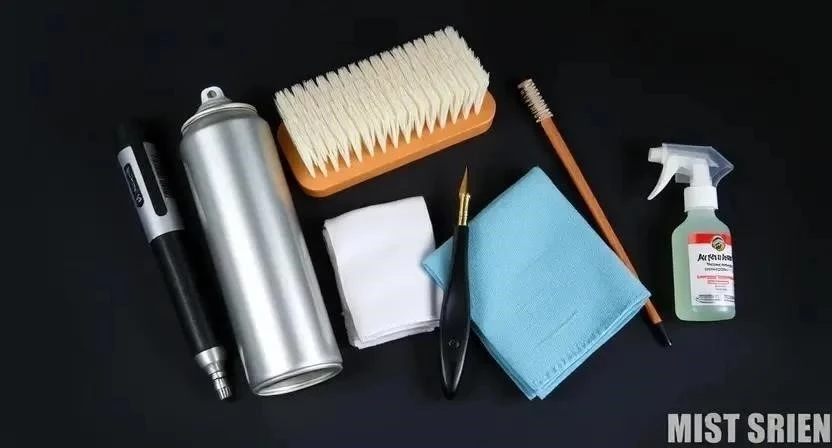
Прежде чем приступить к чистке, необходимо подготовить все необходимое. Я всегда начинаю с этого, чтобы не отвлекаться в процессе. Вам понадобятся:
- Отвертки: крестовая и плоская, разных размеров.
- Компрессор: для выдувания пыли из труднодоступных мест.
- Антистатические щетки: для аккуратного удаления пыли с компонентов.
- Мягкие салфетки из микрофибры: для протирки поверхностей.
- Антистатик: спрей для нейтрализации статического электричества.
- Пылесос (с насадкой-щеткой): для удаления пыли из корпуса (использовать осторожно!).
- Термопаста: для замены на процессоре и видеокарте (если планируете снимать систему охлаждения).
- Пластиковые стяжки: для организации кабелей после сборки.
- Контейнер: для хранения винтов и мелких деталей.
Меры предосторожности:
- Обязательно отключите компьютер от сети перед началом работы.
- Заземлитесь, чтобы избежать статического электричества (например, прикоснитесь к металлическому корпусу батареи).
- Не используйте обычный пылесос на максимальной мощности, так как он может повредить компоненты.
- Не распыляйте антистатик непосредственно на компоненты, а наносите его на салфетку.
- Будьте аккуратны при работе с хрупкими деталями.
Подготовка к чистке
Первый шаг – это подготовка компьютера к разборке. Я всегда начинаю с этого, чтобы все прошло гладко.
1. Выключите компьютер и отключите его от сети.
2. Отсоедините все кабели и периферийные устройства.
3. Найдите заземление (например, батарею отопления) и прикоснитесь к ней, чтобы снять статический заряд.
4. Открутите винты, крепящие боковую крышку корпуса.
5. Аккуратно снимите боковую крышку и отложите ее в безопасное место.
Пошаговая инструкция по чистке системного блока
Теперь можно приступать к самой чистке. Я обычно следую следующему порядку:
1. Очистка кулеров: Снимите кулеры с процессора, видеокарты и корпуса. Аккуратно удалите пыль с лопастей кулера с помощью антистатической щетки и компрессора.
2. Очистка радиаторов: Продуйте радиаторы процессора и видеокарты компрессором, чтобы удалить пыль из ребер охлаждения.
3. Очистка материнской платы: Аккуратно протрите материнскую плату антистатической щеткой и салфеткой из микрофибры.
4. Очистка видеокарты: Продуйте видеокарту компрессором, уделяя особое внимание системе охлаждения.
5. Очистка блока питания: Продуйте блок питания компрессором через вентиляционные отверстия. Внимание! Не разбирайте блок питания, так как это может быть опасно!
6. Очистка корпуса: Пропылесосьте корпус с помощью насадки-щетки, чтобы удалить пыль с дна и стенок.
Пример из личного опыта: Однажды я заметил, что мой компьютер стал сильно шуметь. После разборки оказалось, что кулер процессора был полностью забит пылью. Я очистил его, и шум сразу же исчез.
Чистка ноутбука от пыли
Чистка ноутбука немного сложнее, чем чистка системного блока, но вполне выполнима.
1. Выключите ноутбук и отключите его от сети.
2. Открутите винты, крепящие нижнюю крышку ноутбука.
3. Аккуратно снимите нижнюю крышку.
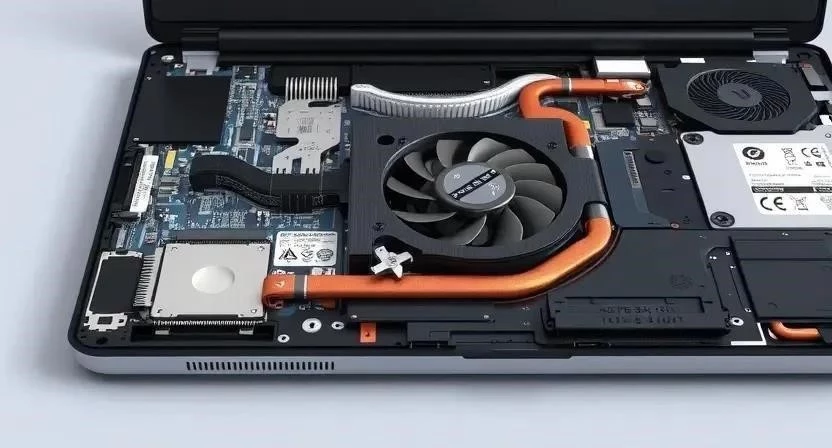
4. Очистите систему охлаждения (кулер и радиатор) с помощью компрессора и антистатической щетки.
5. Продуйте клавиатуру компрессором, чтобы удалить пыль и мусор из-под клавиш.
6. Соберите ноутбук в обратном порядке.
Пример из личного опыта: Я однажды разобрал ноутбук, чтобы заменить термопасту. Оказалось, что система охлаждения была забита пылью, что приводило к перегреву процессора. После чистки ноутбук стал работать намного стабильнее.
Как правильно использовать компрессор
Компрессор – это незаменимый инструмент для чистки компьютера, но его нужно использовать правильно.
1. Держите баллончик компрессора вертикально, чтобы избежать попадания жидкости на компоненты.
2. Не направляйте струю воздуха непосредственно на лопасти кулера, так как это может привести к их повреждению.
3. Используйте короткие импульсы воздуха, чтобы избежать перегрева компонентов.
4. Не используйте компрессор вблизи легковоспламеняющихся материалов.
Замена термопасты
Термопаста – это вещество, которое обеспечивает теплопроводность между процессором/видеокартой и системой охлаждения. Со временем она высыхает и теряет свои свойства, что приводит к перегреву.
1. Снимите систему охлаждения с процессора/видеокарты.
2. Аккуратно удалите старую термопасту с помощью салфетки из микрофибры и изопропилового спирта.
3. Нанесите небольшое количество новой термопасты на процессор/видеокарту.
4. Установите систему охлаждения на место.
Пример из личного опыта: Я заметил, что мой компьютер стал сильно перегреваться во время игр. После замены термопасты температура процессора снизилась на 15 градусов.
Профилактика пыли
Чтобы компьютер не запылялся слишком быстро, необходимо проводить профилактические мероприятия.
1. Регулярно протирайте корпус компьютера от пыли.
2. Используйте пылевые фильтры на вентиляторах.
3. Не ставьте компьютер в пыльное место.
4. Не курите рядом с компьютером.
Частые ошибки при чистке компьютера
Чтобы не повредить компьютер во время чистки, избегайте следующих ошибок:
- Использование обычного пылесоса на максимальной мощности.
- Распыление антистатика непосредственно на компоненты.
- Разборка блока питания.
- Применение чрезмерной силы при откручивании винтов.
- Несоблюдение мер предосторожности.
FAQ
Вопрос: Как часто нужно чистить компьютер от пыли?
Ответ: Рекомендуется чистить компьютер от пыли каждые 6-12 месяцев, в зависимости от условий эксплуатации.
Вопрос: Можно ли использовать фен для чистки компьютера?
Ответ: Нет, фен может повредить компоненты из-за высокой температуры и статического электричества.
Вопрос: Что делать, если я случайно повредил компонент во время чистки?
Ответ: Обратитесь в сервисный центр для ремонта или замены поврежденного компонента.
Вопрос: Как понять, что компьютер перегревается?
Ответ: Признаки перегрева: шум вентиляторов, зависания, синий экран смерти.
Вопрос: Какие средства для чистки компьютера лучше использовать?
Ответ: Рекомендуется использовать антистатические щетки, компрессор, салфетки из микрофибры и антистатик.
Таблица 1: Список необходимых инструментов
| Инструмент | Назначение | Цена (примерно) |
| ——————- | —————————————- | ————— |
| Отвертки | Разборка корпуса и компонентов | 500-1500 руб. |
| Компрессор | Выдувание пыли | 1000-3000 руб. |
| Антистатическая щетка | Аккуратное удаление пыли | 300-800 руб. |
| Салфетки из микрофибры | Протирка поверхностей | 100-300 руб. |
| Антистатик | Нейтрализация статического электричества | 500-1000 руб. |
Таблица 2: Этапы чистки системного блока
| Этап | Описание | Время (примерно) |
| ——————— | ————————————— | —————- |
| Отключение от сети | Обеспечение безопасности | 2 минуты |
| Разборка корпуса | Доступ к внутренним компонентам | 5-10 минут |
| Очистка кулеров | Удаление пыли с лопастей | 10-15 минут |
| Очистка радиаторов | Удаление пыли из ребер охлаждения | 5-10 минут |
| Очистка материнской платы | Аккуратная очистка от пыли | 5-10 минут |
| Сборка корпуса | Возвращение компьютера в рабочее состояние | 5-10 минут |
Таблица 3: Сравнение способов чистки
| Способ | Преимущества | Недостатки |
| —————- | —————————————— | —————————————- |
| Компрессор | Эффективность, скорость | Требует осторожности, может повредить |
| Пылесос | Простота, доступность | Может повредить компоненты, статика |
| Антистатическая щетка | Безопасность, аккуратность | Требует больше времени и усилий |
Надеюсь, это руководство поможет вам поддерживать ваш компьютер в чистоте и порядке!